Как подключить МФУ к компьютеру: через USB и Wi-Fi, пошагово
Лучшие Как подключить МФУ к компьютеру: через USB и Wi-Fi, пошагово
МФУ объединяют в своем корпусе функции сканера, ксерокса и принтера. По большому счету, это печатное оборудование, объединенное со сканером. Не редко у пользователей эта техника вызывает множество проблем относительно подключения и настроек устройства. Но все очень просто.
Содержание
Что нужно для подключения
Вариантов подключения МФУ несколько:
- Локальный. Этот вариант подразумевает подключение МФУ с помощью USB либо WIFI. Причем подключение производится с помощью программного обеспечения, находящегося в стандартной комплектации. Обычно такое подключение происходит без проблем.

- Сетевой. При таком варианте устройство подключается к ПК локально и за счет общего доступа позволяет использовать это печатающее устройство остальными компьютерами. Сетевым МФУ можно сделать, если подключить оборудование к ПК и позволить доступ для печати всем пользователям сети.
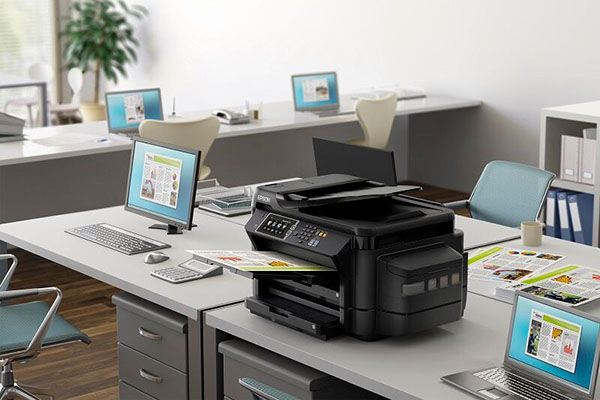
Важные моменты
Прежде чем настроить принтер, потребуется познакомиться с рабочими характеристиками:
- Необходимо зайти в свойства оборудования и найти раздел «Свойства факса». Здесь потребуется заполнить соответствующие графы. Непременно потребуется указать номер и выключить функцию «Корректировка ошибок».
- После надо настроить параметры печати.
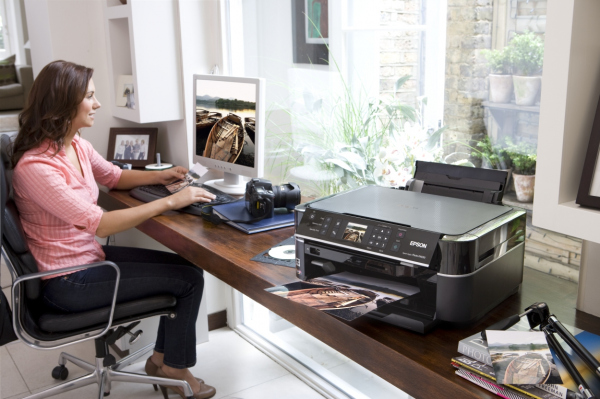
Справка! Если МФУ установлено в офисе, и находится мини АТС, то необходимо обновить ПО оборудования. Выполнить это можно на сайте компании-изготовителя этого принтера.
Пошаговое подключение
Часто появляются ситуации, когда количество МФУ меньше, нежели ПК в этой сети, и при распечатке файлов требуются дополнительные настройки оборудования для распечатки файлов. В этих случаях есть несколько способов подключения.
МФУ к компьютеру через USB
Устанавливая оборудование, нужно использовать соответствующие драйвера:
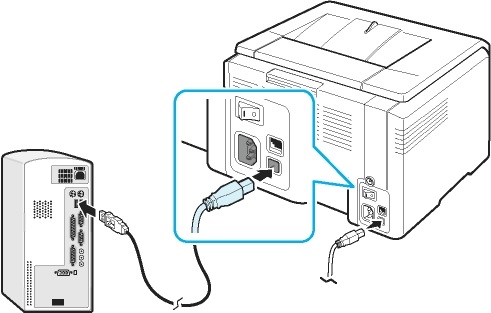
- Перед подключением принтера его нужно запитать от электрической сети и, естественно, к ПК. Затем необходимо запустить драйвер оборудования. Если устройство новое, то, с учетом инструкции, нужно убрать транспортные ленты.
- После нужно отключить принтер и вставить в соответствующий разъем USB провод. Затем включите принтер.
- Компьютер увидит МФУ, снизу появится сообщение с указанием найденного оборудования. После появится окно установки, в котором указываются дальнейшие действия. Потребуется кликнуть «Далее», перед этим установив компакт-диск с программным обеспечением.
- Затем, когда были установлены требуемые программы, потребуется зайти в «Пуск». После в «Принтеры и факсы». При неполадках оборудование не будет высвечиваться.
- При успешной установке необходимо проверить печать. Правой клавишей мышки нужно нажать по наименованию МФУ и открыть «Свойства». Затем найти «Пробная печать», и кликнуть на этот пункт.
- Драйверы к оборудованию можно поставить из меню «Принтеры и факсы». Потребуется дважды кликнуть «Установка принтера». Затем активируется мастер настройки и появляется соответствующее меню. В здесь надо кликнуть «Далее». Если нужно, чтобы операционная система сама нашла подключенное оборудование, необходимо установить флажок около меню «Автоматическая установка принтера». Затем выполняется поиск МФУ и загрузка драйверов.
- Если требуемое программное обеспечение отсутствует, нужно зайти на сайт изготовителя принтера и с него скачать драйвер. Для чего нужно в поисковике указать название компании-изготовителя устройства, лучше всего на английском, нажать «Enter». Драйвера чаще всего в форме распаковывающегося архива. За счет этого сложностей во время установки не возникнет.
МФУ к компьютеру через Wi-Fi
Как правило, это оборудование подключается через Wi-Fi только с помощью отдельной точки доступа. Подключить устройство через Wi-Fi можно, лишь с помощью USB-провода:
- Прежде чем подсоединить принтер с помощью Wi-Fi, в первую очередь надо сделать настройки точки доступа.
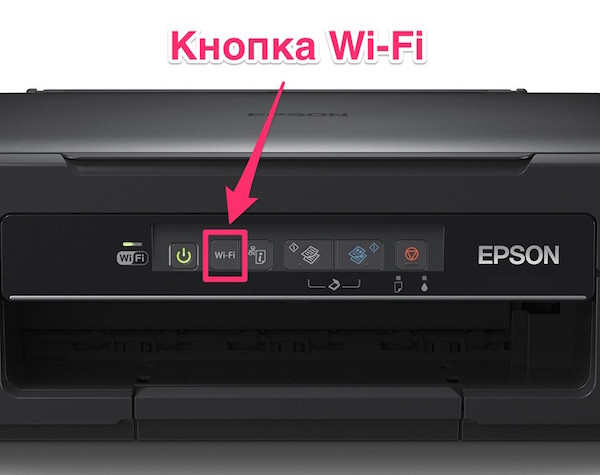
- Затем надо настроить Wi-Fi непосредственно на печатающем оборудовании и после подключить его к точке доступа. Теперь на ПК загружается программное обеспечение для МФУ и определяется принтер, который подключен к сети.
- Нужно включить печатающее устройство и установить определенные параметры. Затем необходимо найти дальнейший пункт подсоединения МФУ по Wi-Fi и в появившемся окне кликнуть «ДА».
- Затем выбирается меню «Быстрая настройка».
- Когда оборудование найдет локальную сеть, необходимо указать код Wi-Fi, задающийся в свойствах маршрутизатора.
- После нужно подтвердить указанный код. Во время подключения к Wi-Fi лампочка обязана загореться синим.

Подключить печатающее устройство к ПК с помощью Wi-Fi либо USB очень просто. Это сможет помочь настроить режим печати после переезда либо приобретения нового устройства. Причем не нужно ожидать специалиста или тратить деньги за его услуги.
Советы по выбору товаров
По теме:

HDMI – современный порт, который позволяет выводить различные типы данных. Но важно знать, как ним пользоваться. Содержание1 Что представляет собой hdmi2 Какие могут возникнуть проблемы при подключении3 Как подключить колонки…

Если вы хотите смотреть телевизор или видео с компьютера в хорошем качестве и с отличным звучанием как в кинотеатре, то обычных функций может быть недостаточно. Для улучшения характеристик видео и…

Подключение фотоаппарата к компьютеру через USB – важный навык. Помимо выгрузки отснятого материала, сегодня прибор часто используют в качестве веб-камеры. В этом случае умение соединять необходимо. Рассмотрим поэтапно процесс коннекта.…

Жизненные и технические вопросы, как показывает практика, возникают разные. Но раз читателя заинтересовала тематика коммутации-подключения монитора к компьютеру через порт и кабель HDMI, то надо прояснить этот вопрос. Делать мы…

Сейчас смартфон – это не только способ связи. Этот гаджет активно применяется для прослушивания музыки и просмотра видео. Но есть один нюанс – динамики телефона не всегда выдают качественный звук.…

Беспроводные технологии быстро завоёвывают популярность среди пользователей. Компактность, удобство использования и отсутствие лишних проводов являются несомненными преимуществами. О простых и быстрых способах бесконтактного соединения мы расскажем в нашей статье. Содержание1…

Пользователи, купившие компьютер недавно, часто задают вопрос: «куда подключать наушники»? Ответим подробно на этот вопрос и разберём все возможные случаи. Опытным пользователям также необходимо разобраться в данном вопросе при выявлении…
Советы по выбору товаров




Комментарии 0