Как включить блютуз на ноутбуке Виндовс
Лучшие Как включить блютуз на ноутбуке Виндовс

Блютуз является, пожалуй, самым удобным способом беспроводной передачи данных. Особенно, если возможности выйти в Интернет нет. Причем кроме пересылки файлов таким образом к ноутбуку можно подключить необходимые устройства (мышь, колонки и прочие). Дело за малым – осталось разобраться, как же воспользоваться этой волшебной функцией?
Включаем Bluetooth на вашем компьютере
Для начала нужно убедиться, что ваш ноутбук поддерживает блютуз. С этой целью можно ознакомиться с документацией, прилагаемой к устройству, или при отсутствии таковой обратиться к официальному сайту поддержки.
Важно! Иногда производители помещают модули вай-фай и блютуз в одном устройстве. В таком случае, если оно выходит из строя, то невозможно установить связь ни по одному из упомянутых каналов.
Если с адаптером все в порядке, то стоит понять, какая операционная система установлена на вашем ноутбуке. Знаете? Тогда переходите прямо к нужному пункту!
Если ваша ОС Windows 7. Первым шагом всегда будет запуск «Панели управления». Дальше процесс подключения может происходить двумя способами.
Способ 1:
- нажатием левой кнопки мыши открыть «Центр управления сетями и общим доступом»;
- далее кликнуть на«Изменение параметров адаптера» (находится в левом нижнем списке);
- правой клавишей мыши нажать «Сетевое подключение Bluetooth», далее — «Свойства»;
- в открывшемся окне кликнуть левой кнопкой мыши на «Bluetooth» и активировать возможность передачи одноименным переключателем.
Способ 2:
- левой кнопкой мыши кликнуть на «Устройства и принтеры»;
- правой кнопкой мыши — «Bluetooth Adapter», и в выпавшем списке — «Параметры Bluetooth»;
- установить параметры по своему усмотрению.
Также виндовс 7 предусматривает еще более простой способ активации беспроводной сети. В системном трее (правый нижний угол) достаточно найти значок блютуз и, кликнув на нем правой кнопкой мыши, нажать «Вкл.» или «On».
Если ваша ОС Windows 8. В виндовс 8 все еще проще, чем в 7. Нужно зайти в боковую панель (на клавиатуре нажать клавиши «Win» + «С»). Нажать там значок шестеренки («Параметры»), затем выбрать «Bluetooth» и передвинуть ползунок, отвечающий за его активацию, на «On».
Важно! Просто включить беспроводную передачу данных недостаточно. Для корректной работы необходимо также добавить сопрягаемое устройство в список разрешенных.
Если ваша ОС Windows 10. Данная версия учитывает все проблемы предыдущих: здесь есть и доступная панель управления, и боковая панель.
Проще всего включить блютуз по нажатию на боковую панель (находится в правом нижнем углу). Затем нужно просто нажать на «Bluetooth», тем самым активировав его.
Также можно воспользоваться путем: «Пуск» — «Параметры» — «Устройства» — «Bluetooth и другие устройства» — ползунок в положение «Вкл.». Или воспользоваться способами, идентичными рассмотренным в пункте «Windows 7».
Почему не включается Bluetooth?
К сожалению (особенно в последних операционных системах), из-за неправильной настройки компьютера, некорректно установленных драйверов и каких-то подобных причин можно столкнуться с проблемой, когда блютуз на вашем компьютере не работает.
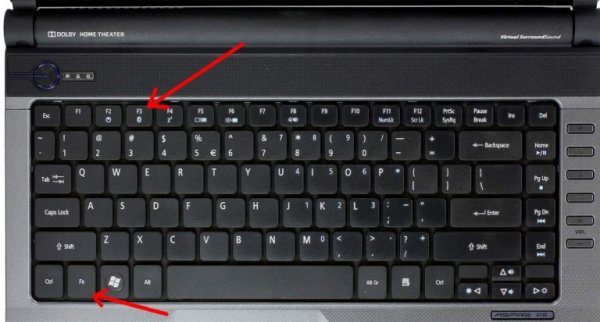
Все указания, рассмотренные выше, были успешно выполнены, но технология все еще не активна? Разбираемся, что можно еще сделать в такой ситуации.
Проблемы с блютузом могут быть связаны с тем, что адаптер физически отключен или программно устройство задано как «неактивное». Чтобы проверить наличие активного адаптера достаточно открыть «Диспетчер устройств»:
- на клавиатуре одновременно нажать «Win» и «R»;
- в строке открывшегося окна «Выполнить» набрать «devmgmt.msc» и нажать клавишу «Ок»;
- в открывшемся окне в списке найти «Bluetooth».
Если рядом с названием устройства находится желтый значок с восклицательным знаком, проблема заключается в установке необходимых драйверов. Как правило, после сбоя во время обновления можно обнаружить, что bluetooth перестал работать. Нужные драйвера лучше взять с официального сайта поддержки именно вашей (или самой близкой к ней) модели ноутбука. При этом стоит уточнить версию ОС и используемую разрядность.
Если рядом с названием в диспетчере находится стрелочка вниз, то устройство в данный момент попросту отключено. Чтобы его включить, достаточно щелкнуть по строке с названием правой клавишей мыши и в открывшемся окне выбрать «Задействовать».
Чтобы проверить наличие адаптера в БИОСе:
- При включении компьютера зайти в БИОС.
- Открыть вкладку «Advanced» (или «System Configuration).
- Проверить состояние всех пунктов, где встречается «Bluetooth», «Wireless» или «WLAN». Напротив каждого такого пункта выставить значение «Enabled».
Если же в рассмотренных вопросах все в порядке, но средство передачи данных все равно не активно, можно проверить «Инструмент управления службами Windows». Чтобы открыть окно данного инструмента нужно:
На клавиатуре одновременно нажать «Win» и «R». В открывшемся окне «Выполнить» набрать «services.msc» и нажать клавишу «Ок».
Откроется окно «Службы». Здесь нужно найти службу поддержки Bluetooth и по состоянию ее статуса убедиться, что она функционирует.
Важно! Иногда проблема может быть решена еще более простым образом: проверьте, выключен ли режим «В самолете».
Возможно, случайно на клавиатуре была нажата клавиша, которая активирует данную функцию. Если режим полета отключен, но блютуз все равно не активен, проверьте его состояние в разделе «Беспроводные устройства» («Пуск» — «Параметры» — «Сеть и Интернет» — «Режим в самолете»), либо: «Параметры» — «Устройства» — «Bluetooth».
Помимо всего прочего для корректного сопряжения необходимо проверить, что нужное устройство находиться в зоне действия блютуза. Ведь, если подключаемый гаджет находится на расстоянии большем, указанного в документации, то компьютер не сможет его «увидеть». Также нужно убедиться, что рядом не находится какое-либо устройство, подключенное к порту USB 3.0. Неэкранированные USB-устройства иногда могут мешать bluetooth-подключениям.
Также, не лишним будет увидеть, что в настройках активно свойство «Разрешить подключение устройства». Для проверки заходим в «Панель управления». В разделе «Устройства и принтеры» на вкладке «Устройства» найти изображение компьютера и кликнуть на нем правой клавишей. Далее в выпавшем списке отыскать «Параметры Bluetooth», и отметить галочкой «Разрешить устройствам Bluetooth обнаруживать этот компьютер».
Уверены, теперь подключение блютуза не станет большой проблемой для вас!
Советы по выбору товаров
По теме:

При необходимости либо просто, чтобы продлить срок эксплуатации аккумулятора мобильного компьютера, можно отключить Bluetooth-модуль. Bluetooth-модуль, как и любое иное устройство, потребляет электроэнергию аккумулятора, которую так можно значительно сэкономить. Содержание1 Отключение…

В наши дни все реже можно встретить на ноутбуке такой встроенный модуль, как bluetooth. Это объясняется тем, что wifi постепенно его вытесняет посредством собственной популярности. Однако не стоит забывать про…

Предоставляемая функция хотя и не считается в современном мире самой распространённой, но иногда могут возникать ситуации, при которых она необходима. Чтобы начинать сопряжение и различные взаимодействия с данным модулем, предварительно…

Несмотря на то что традиционные стационарные компьютеры всё ещё пользуются популярностью, огромное количество пользователей уже перешло на ноутбуки. Это объясняется тем, что пользоваться подобным устройством невероятно удобно — его можно…

Передовые разработки и применение опыта в сфере компьютерных технологий позволили усовершенствовать работу устройств и расширить список различных возможностей. Особое место в современном оборудовании занимает доступ к всемирной сети Интернет. Наличие…

Производители стали применять камеры в компьютерах, ноутбуках, планшетах, телефонах. Для правильного взаимодействия и выполнения функций в полном объёме необходимо подключить устройство, используя инструкцию. При первом применении стоит внимательно изучить руководство…

В последнее время производители стараются избавиться от проводного соединения различных устройств. Данный способ подключения устарел, а ему на смену пришли более современные варианты. Одним из таких способов сопряжения является технология…
Советы по выбору товаров




Комментарии 0