Как установить принтер по умолчанию в Windows 10 и 1C
Лучшие Как установить принтер по умолчанию в Windows 10 и 1C
Работа с принтером не вызывает сложности, принцип их эксплуатации прост и понятен каждому пользователю. Из-за большого разнообразия техники на прилавках магазинов не всегда можно подобрать универсальные схемы, чтобы использовать одинаковые действия для всех типов оборудования. При эксплуатации вопросы могут возникнуть как у новичка, так и у опытного пользователя в области компьютерной техники.
Сегодня мы рассмотрим вариант подключения сразу нескольких принтеров к одному компьютеру. Обычно совместное использование применяется при выполнении больших объёмов работы и повышения производительности. Однако многое в таком случае зависит от человека и от того, как он настроит оборудование. В нашей статье мы рассмотрим данный вопрос и подскажем, как лучше всего настроить режимы работы для ускорения процесса печати.
ВАЖНО: При совместном подключении может возникнуть перекрест выполняемых операций, и программа будет назначать устройство для печати в произвольном порядке. Не рекомендуется допускать этого для избежания перегрузки и сбоев в загружаемых файлах.
Содержание
Как сделать принтер по умолчанию?
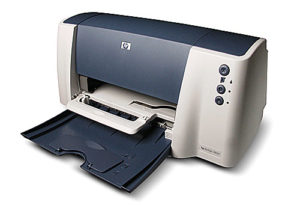
Выполнить данную манипуляцию достаточно просто. Обычно все действия описаны в инструкции к технике или в руководстве по эксплуатации устройства. Если вы потеряли документацию, или её вовсе не было в комплекте, стоит поискать информацию в Интернете. Можно зайти на официальный сайт продукции компании и узнать все данные по модели из проверенного источника.
Здесь вы найдете способы установки и настройки правильной работы принтера. Также можно узнать несколько полезных советов по эксплуатации, которые помогут обеспечить лучшее качество печати и высокие темпы работы. Для удобства мы расскажем о выставлении принтера в режим по умолчанию.
Поскольку у различных моделей принцип осуществления данной функции может отличаться, мы разберем несколько вариантов для разных операционных систем. Подробнее об этом будет написано ниже. А для быстрого выполнения мы поделимся пошаговым планом настройки и изменения параметров.
Что значит принтер по умолчанию?
Принтер по умолчанию подразумевает использование данного устройства при печати в качестве базового или основного варианта для выведения информации из электронного формата компьютера. Дело в том, что при подсоединении нескольких приборов, компьютер распознает по отдельности каждый из них. При выполнении различных работ и операций система в равной степени может обеспечить функционирование обоих принтеров.
Для того чтобы избежать путаницы и сбоя в режиме работы, программа запрашивает разрешения на обеспечение работы и выведение печати через одно из используемых технических средств. Поэтому каждый раз необходимо выбирать принтер, а затем давать согласие при помощи нажатия кнопки мыши. Это не представляет собой проблемы, однако, сильно тормозит процесс.
Для удобства при использовании одной модели в качестве основного оборудования можно поставить её в режим «по умолчанию». В таком случае все операции, производимые на компьютере, система будет автоматически выводить на выбранный принтер. Это позволит сэкономить время, избегая лишних нажатий на клавиши и подтверждения запросов об используемом типе устройства.
ВАЖНО: Если принципиально осуществлять работу на разной технике, то данный способ не рекомендуется применять. Выставлять режим «по умолчанию» необходимо только для большого объема распечатки или при частом использовании только одного типа техники.
Как сделать принтер по умолчанию в Windows 10?
После общего ознакомления с принципом работы в режиме по умолчанию стоит разобраться в применении для каждой конкретной операционной системы. Начнем с наиболее распространенной и современной версии Windows 10. Разработчики усовершенствовали возможности и добавили много полезных функций внутрь системного обеспечения. А понятный и удобный интерфейс позволяет быстро и легко ориентироваться в основном меню и различных программах и приложениях.
Метод установки режима работы принтера «по умолчанию» состоит из этапов:
- Включите компьютер и принтеры в сеть. Выполните сопряжение техники между собой. В случае первого включения следует установить программное обеспечение и драйверы при помощи специального установочного диска, который входит в комплект покупаемого оборудования.
- После этого зайдите в основное меню, щелкнув по значку пуска на рабочем столе, или при помощи кнопки на клавиатуре.
- Затем из пунктов меню выберите раздел «параметры».
- В открывшемся диалоговом окне найдите раздел «устройства», из появившегося списка техники выберите интересующую вас строку с названием принтера.
- Нажмите на соответствующую кнопку, чтобы выставить режим работы «по умолчанию». Теперь программа будет автоматически назначать выбранный принтер в качестве основного при печати.
ВАЖНО: Также существует быстрый способ управления режимом работы. Если вам необходимо поставить по умолчанию оборудование, использованное для печати в последний раз, нужно зайти в «устройства» описанным выше методом. Затем найдите надпись «Сделать последний использованный…», активируйте его, нажав на кнопку включения.
Как сделать принтер по умолчанию в 1C?
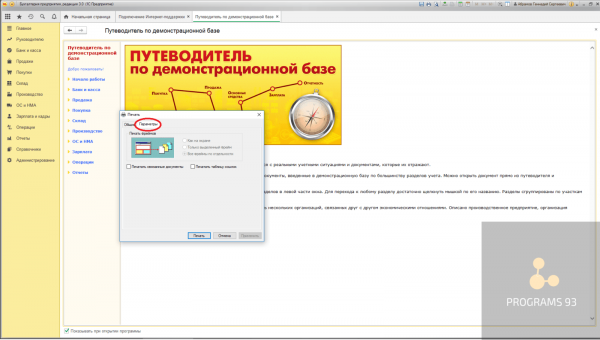
Принцип работы с 1C будет похож на взаимодействие с системой Windows. Но в некоторых случаях могут возникнуть сложности при подключении и выборе формата печати. Если при распечатке документов вы столкнулись с проблемой выведения работы на желаемое оборудование, стоит обратиться к настройкам. Для этого выполните манипуляции:
- Подключите устройства в сеть и между собой, как было описано в инструкции для Windows 10.
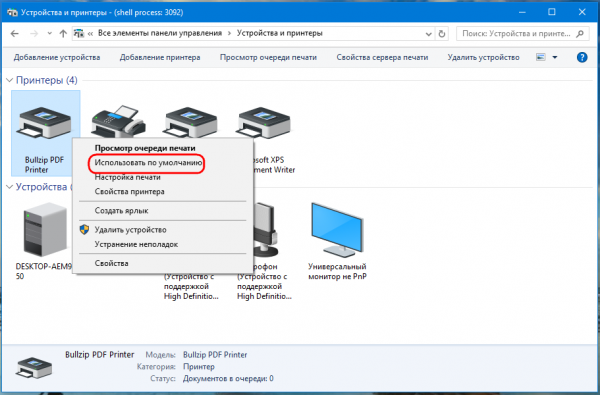
- Зайдите в систему и найдите необходимую технику в соответствующем разделе. Принтер, выставленный в активное состояние, должен подсвечиваться или обозначаться галочкой. Если этого нет, следует зайти в его свойства и параметры.
- Можно открыть диалоговое окно, дважды нажав правую кнопку мыши, или открыть список действий правой клавишей.
- После этого найти пункт «установить по умолчанию». Теперь печать будет осуществляться через выбранный принтер.
ВАЖНО: Для проверки правильности настройки выполните пробную печать листа. Иногда может понадобиться перезагрузить компьютер или обновить программное обеспечение до последней версии.
Советы по выбору товаров
По теме:

Принтер необходим на работе и дома. Иногда возникают проблемы: принтер не подключается — компьютер его не видит, или, наоборот, подключается, но не печатает. Содержание1 Почему компьютер с Windows XP не видит сетевой принтер2…

Главной задачей принтера является осуществление печати необходимых файлов. Для этого его подключают к системному блоку или ноутбуку. Возникновение любого сбоя в работе одного из подсоединённых устройств, приводит к тому, что…

Иногда случается так случаи, что человек давно не пользуется конкретным печатающим устройством, но оно все равно находится в списке оборудования в интерфейсе ОС. Драйвер этого принтера до сих пор на…

Часто бывает так, что дома или в офисе несколько компьютеров, а печатающее устройство одно на всех. И если регулярно на разных ПК требуется проводить распечатки, то делать это в таких…

В наше время особенно актуальна встаёт задача распечатки документов. Перевод информации из электронного формата на бумажный носитель является неотъемлемой частью работы каждого офиса и предприятия. Помимо этого, распечатка может понадобиться и…

Про виртуальный принтер и такую же печать знают не многие. Он представляет собой специальное программное обеспечение, которое устанавливается на компьютер. Необходим в качестве эмуляции стандартного принтера. Следует подробнее разобраться в…

Очень часто встречается проблема, когда система не видит сетевой принтер. Возможно, отсутствуют драйвера или не настроено устройство. Необходимо сделать определенные шаги, чтобы решить проблему. Содержание1 Почему Windows 7 не видит…
Советы по выбору товаров




Комментарии 0