Компьютер не видит планшет Андроид через usb: почему, что делать
Лучшие Компьютер не видит планшет Андроид через usb: почему, что делать
Все девайсы, использующие операционную систему андроид, имеют один принцип подключения к компьютеру. Часто пользователь страдает от проблемы присоединения планшета через USB к компьютеру. Есть несколько вариантов возможных проблем и их решений для каждого пользователя.
Содержание
Почему комп не видит планшет через USB
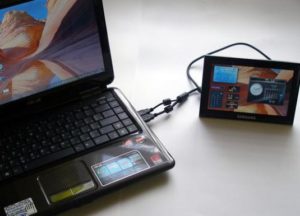
Проблемы коннекта планшета с компьютером можно разделить на 2 основные категории:
- Программные.
- Технические.
Первые возникают, когда есть неполадки с драйверами на одном из устройств, либо требуется ручная настройка подключения. Технические проблемы характеризуются дефектами в разъёмах, либо возникают вследствие покупки некачественного или неоригинального USB-кабеля. Иногда случаются из-за его неисправности, вызванной долгой эксплуатацией.
Что делать, если комп не видит планшет через USB
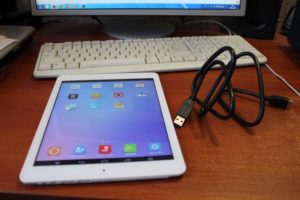
Решение технических и программных групп проблем с коннектом девайсов через USB лежит в двух разных плоскостях. Разберём подробно каждую категорию. Основные программные проблемы:
- неисправности драйверов;
- несоответствие типа подключения задачам.
Неисправности драйверов возникают одинаково часто на планшете и ПК. Если на вашем компе драйвера планшета корректно установились, но подключения не происходит, необходимо перезагрузить планшет. Так как дело в прошивке вашего девайса. Обычно такое происходит после обновления системы устройства.
Обратная проблема, когда не работают или не устанавливаются драйвера на компе, решается повторной установкой. Для этого отсоедините кабель и вставив заново, дождитесь конца инсталляции. Если это не помогло, обновите драйвера для разъёмов.
Несоответствие типа подключения задачам — это проблема, которая возникает лишь по неопытности юзера. Современные планшеты на базе андроида при подключении к ПК предлагают выбрать пользователю режим синхронизации с ПК. Некоторые из них выводят окно выбора на главный экран, тогда как другие показывают ссылку на него в уведомлениях. В последнем случае и возникает проблема. Стандартно устройство предлагает выбрать:
- USB подключение для передачи данных;
- режим USB-модема;
- режим зарядки.
Часто по умолчанию включён режим зарядки, в котором передача данных невозможна. Для корректного соединения и последующей передачи данных выберете подключение по USB в окне коннекта.
Также на некоторых устройствах для отображения файловой системы планшета в вашем компьютере, он не должен быть заблокирован. Желательно открыть файловую систему через встроенный explorer.
Ряд устройств также требуют ручное разрешение на USB соединение в настройках. Что обычно отображается во всплывающем окне, если этого не произошло, найдите в настройках подключения и включите разрешения на них.
Для решения технических проблем достаточно будет изучить кабель на визуальные дефекты, проверить его работу при лёгком движении в разъёме. Если кабель сидит неплотно в разъёме, лучше его заменить. При визуальных дефектах обмотке также рекомендуется замена, даже если он работоспособен.
В целом проблемы подключения планшета по USB к ПК не требуют особых знаний в программировании, их может решить каждый пользователь самостоятельно.
Советы по выбору товаров
По теме:

Принтер необходим на работе и дома. Иногда возникают проблемы: принтер не подключается — компьютер его не видит, или, наоборот, подключается, но не печатает. Содержание1 Почему компьютер с Windows XP не видит сетевой принтер2…

Современные электронные книги в глазах почитателей литературы становятся всё более привлекательной альтернативой бумажным изданиям. С течением времени, в процессе совершенствования, они приобретают всё большее количество полезных функций и оснащаются более…

Компьютер представляет собой сложный механизм, работающий с информацией и выполняющий множество функций одновременно. Однако для осуществления всех процессов и обеспечения быстрой и согласованной работы были разработаны специальные устройства, подключающиеся к…

В век развивающихся технологий сложно представить хотя бы один день без использования современных гаджетов. Хорошо, если они исправно функционируют и не доставляют проблем пользователю. Но что делать, если планшет самопроизвольно…

В большинство моделей планшетов производители встроили слоты для сим-карт. Почему? Это было сделано для того, чтобы можно было выходить в интернет с данного устройства не только через Wi-Fi подключение, но…

Резко переставшая работать мышка на ноутбуке – широко распространённая проблема, с которой хотя бы раз сталкивался каждый владелец переносного компьютера. Казалось бы, всё работало отлично и без сбоев, и вдруг…

Блютуз колонки – очень популярное средство среди разных возрастов. Особенно среди молодёжи. И не удивительно, ведь они удобные и позволяют одновременно сопрягать телефон и слушать музыку, пользуясь им в обычном…
Советы по выбору товаров




Комментарии 0